Activar el asistente
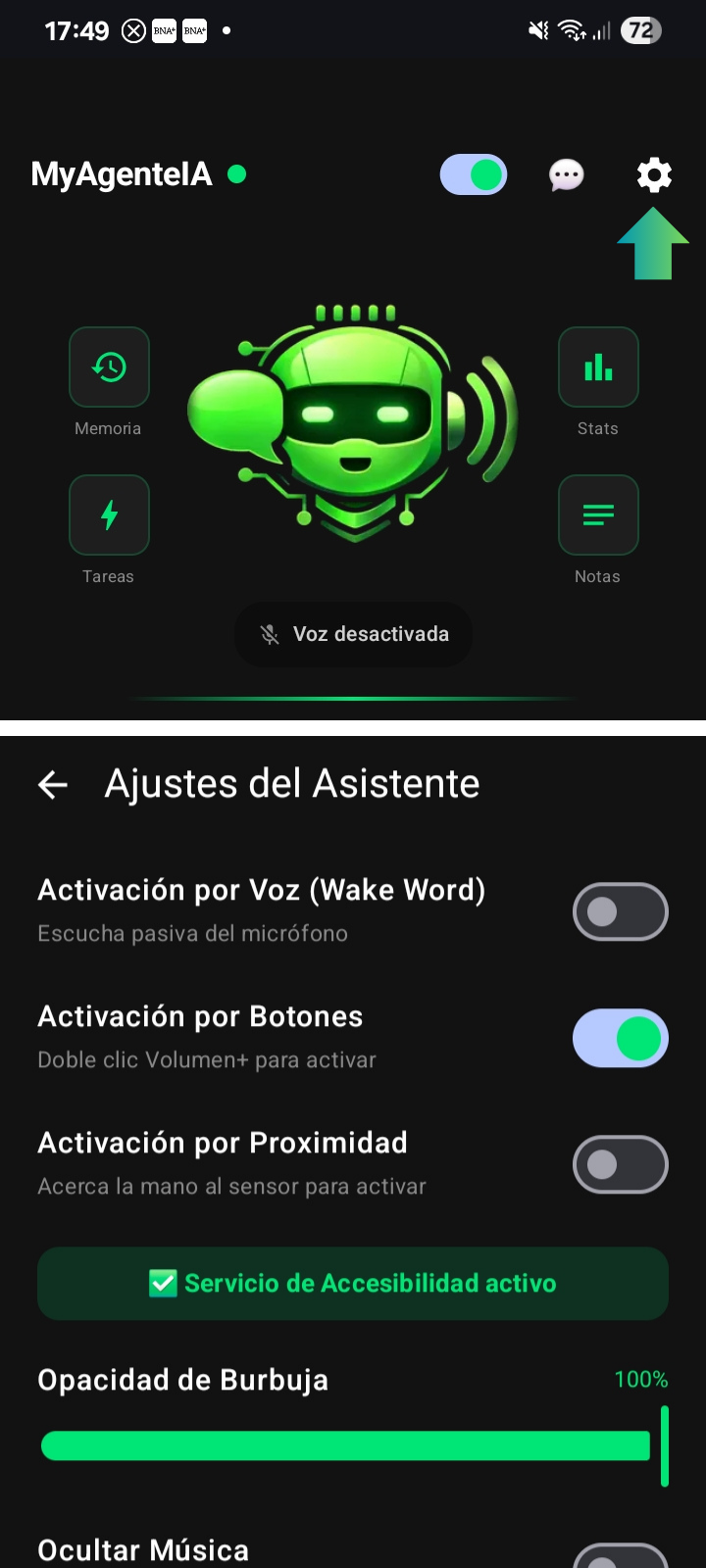
Cuando el agente se activa, aparece una burbuja flotante en pantalla — es solo la visualización de que te está escuchando, no un botón. Hay varios modos de activación, configurables desde Configuración:
- 1Sensor de proximidad — acercá el celular a tu oreja o mano. Desactivado por defecto.
- 2Palabra de activación (wake word) — decí "Hey Luna". Desactivado por defecto.
- 3Doble volumen arriba — presioná el botón de subir volumen dos veces seguidas. Activo por defecto.
Los tres modos se activan y desactivan desde Configuración, según lo que prefieras.
Detección de voz avanzada (opcional)
Si el reconocimiento de voz nativo se equivoca seguido, podés activar Deepgram como motor alternativo, mucho más preciso — se activa en Configuración → 📴 Modo Offline & Rendimiento. Requiere tu propia API Key gratuita — mirá cómo conseguirla en API Keys propias, más abajo.
Tareas y automatizaciones
Andá a la pestaña "Tareas" en el menú principal. Ahí ves tus tareas programadas (recordatorios y eventos con fecha) y podés crear automatizaciones nuevas con el botón "+".
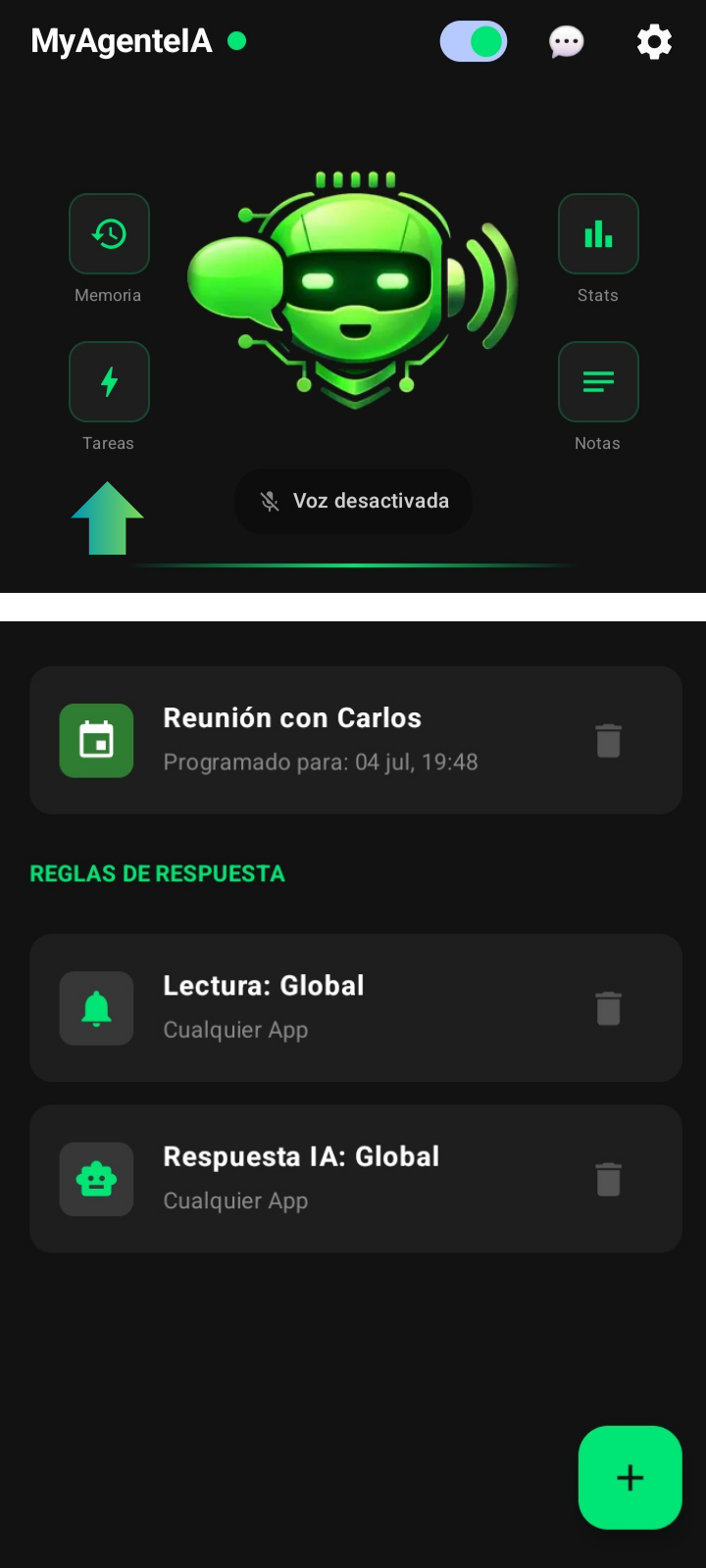
- 1Crear un recordatorio con hora — Ej: "Recordame llamar al médico a las 5 de la tarde". Aparece como tarea programada.
- 2Notificación automática — a la hora indicada, el asistente te avisa.
Lectura automática
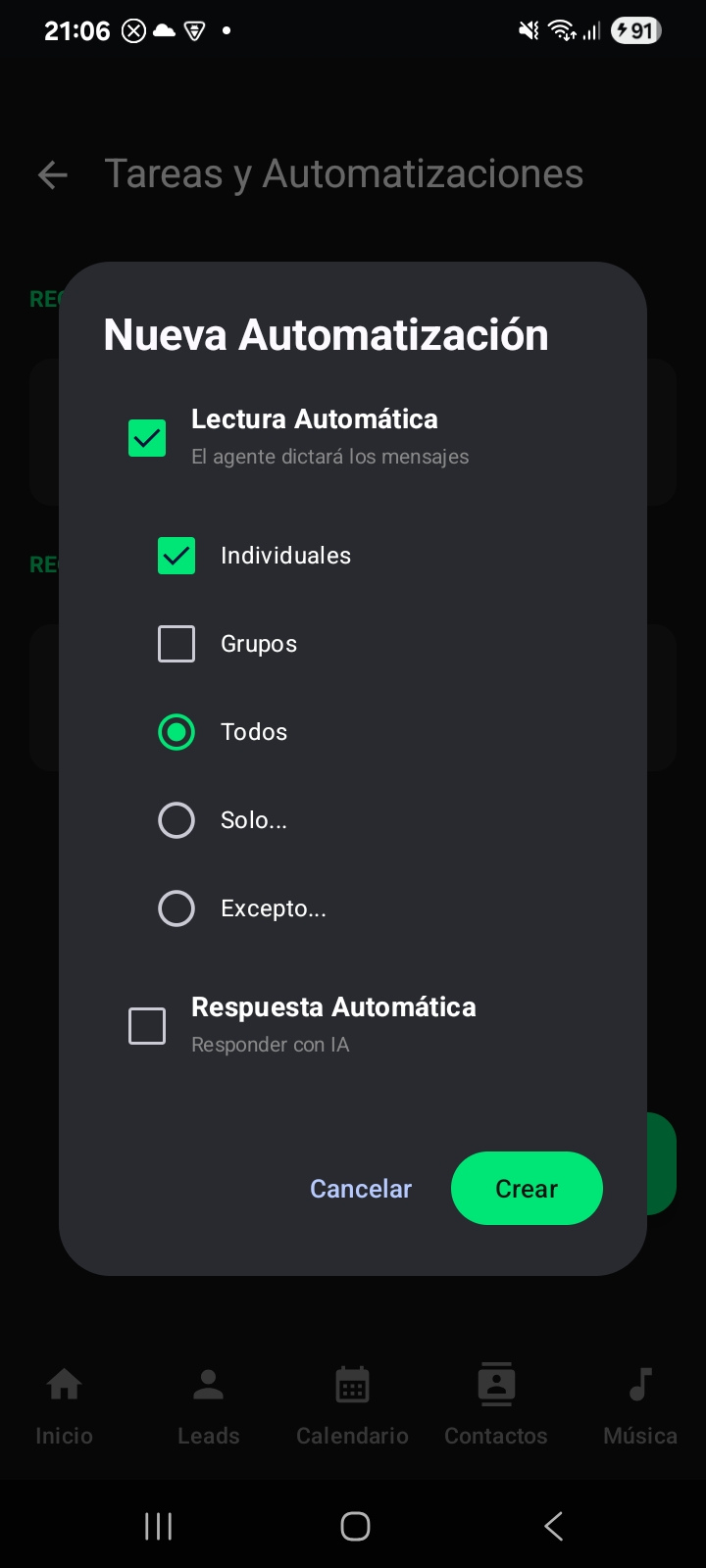
El asistente dicta en voz alta los mensajes que van llegando. Elegís si aplica a individuales, grupos, todos, solo ciertos contactos o todos excepto algunos.
✨ Ahora también lee tus notas de voz de WhatsApp. Cuando te llega un audio, el asistente te dice quién te lo mandó y lo reproduce automáticamente — no hace falta que abras WhatsApp para escucharlo.
Mensajes largos, con resumen. Si un mensaje de texto es muy largo, en vez de leértelo entero (y hacerte perder tiempo), el asistente te lee un resumen corto. Vos elegís cuántos segundos como máximo querés que dure la lectura, en Configuración → Reglas.
¿Querés responder? Después de leerte un mensaje o un audio, el asistente te pregunta si querés contestar. Decile que sí y dictás tu respuesta con la voz — se manda tal cual, sin pasar por ningún filtro raro. Esta función se activa/desactiva por separado, en la misma pantalla de Reglas.
Respuesta automática
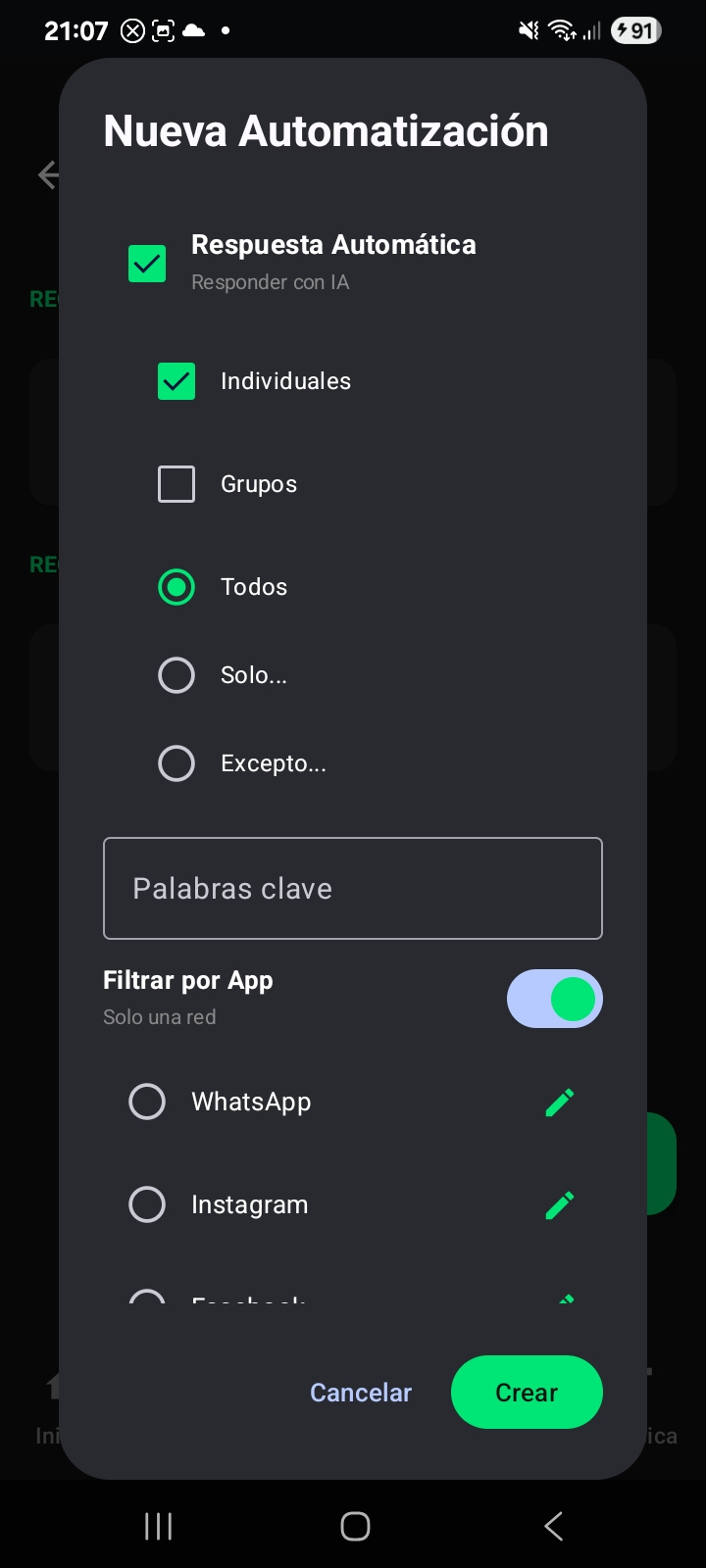
La IA responde sola según las reglas que definas: por contacto, por palabras clave, y filtrando por app (WhatsApp, Instagram, Facebook, etc).
📤Plantillas con envío directo ✨ Nueva función
Cuando el asistente te genera una plantilla de respuesta para un lead (cotizar, agendar, valorar, y el resto de las acciones de IA), ahora tenés dos botones separados: Copiar y Enviar.
- 1Copiar — copia el texto al portapapeles, como siempre. Vos lo pegás donde quieras.
- 2Enviar — lo manda directo a la conversación real, sin que tengas que salir de la app ni pegarlo a mano.
Cuándo no está disponible "Enviar": si la notificación original del contacto ya no está activa (la descartaste, pasó mucho tiempo, o reiniciaste el celular), el botón aparece deshabilitado con una explicación — usá "Copiar" en ese caso. Con leads de Gmail, el envío directo tampoco está disponible por ahora: se copia igual, para que lo pegues vos en el mail.
Calendario
Pedile al asistente que cree o consulte eventos de tu calendario, solo con la voz.
- 1Crear un evento — Ej: "Agendame una reunión mañana a las 10".
- 2Consultar tu agenda — Ej: "¿Qué tengo para mañana?" o "¿Qué tengo el viernes?".
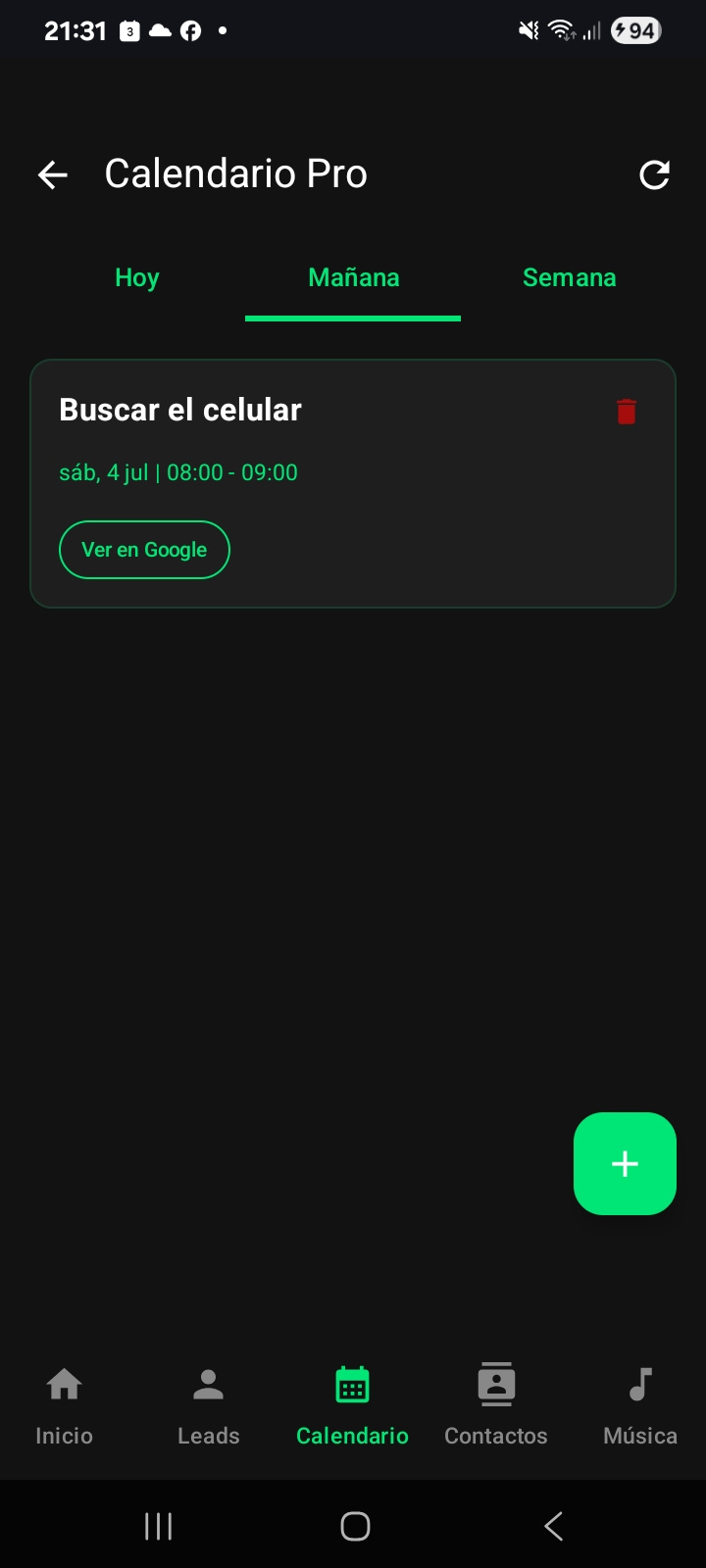
Auto Agendamiento con clientes ✨ Nueva función
Cuando alguien te escribe por WhatsApp, Instagram o Facebook pidiendo un turno o una cita, el asistente puede encargarse solo: pregunta el día y horario si hace falta, revisa tu calendario real, le propone un horario disponible al cliente, espera su confirmación y — recién ahí — crea el evento en tu Google Calendar. Vos no tenés que estar mirando el chat para que la cita quede agendada.
Respondé SÍ para confirmar, o proponeme otro horario. ⏳ (Esta propuesta vence en 2 horas)
¿Querés que te recuerde unos minutos antes?
Del otro lado, en la pestaña Tareas, vas a ver la cita recién creada junto con el resto de tus recordatorios — y si hay una propuesta esperando que el cliente confirme, también aparece ahí para que la sigas de cerca.
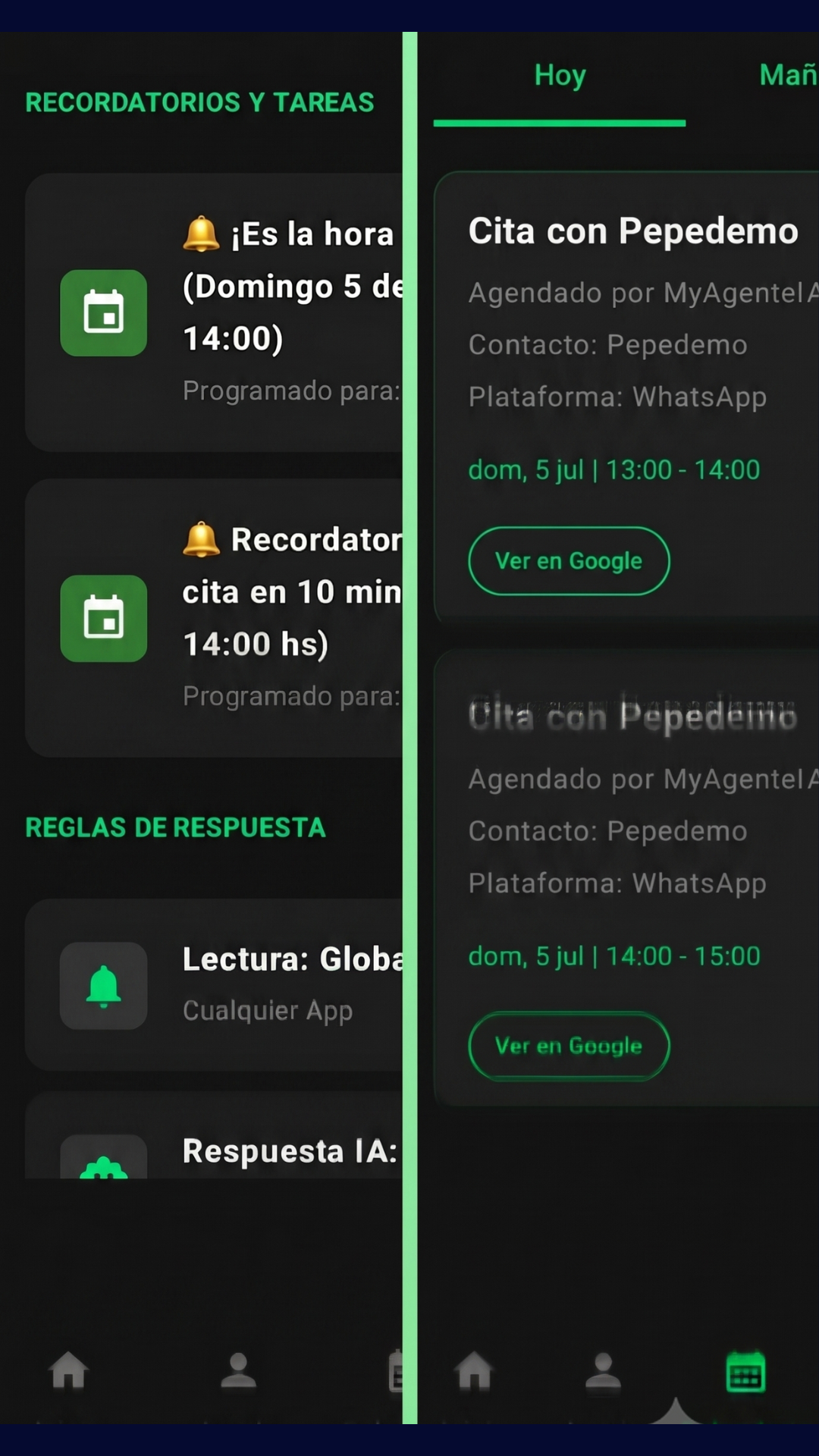
- 1Si el horario está ocupado — el asistente le avisa al cliente y le pide otro horario, sin crear nada en tu calendario.
- 2Si el cliente no responde — la propuesta vence sola a las 2 horas, para no dejar citas "a medias" colgadas para siempre.
🕐Horario de atención ✨ Nueva función
Definí tus propios días y horarios de atención (por ejemplo, lunes a viernes de 9 a 18). Si un cliente pide un turno fuera de esa ventana, el asistente se lo hace saber al toque, sin ni siquiera revisar tu calendario.
- 1Activalo — debajo de "Auto Agendamiento en Calendario", activá "Horario de atención" y elegí tus días y tu franja horaria.
- 2Personalizá el mensaje — hay un mensaje por defecto que podés editar a tu gusto. Usá
{dias},{horaInicio}y{horaFin}en el texto y se completan solos con tu configuración — así nunca queda desactualizado si después cambiás el horario. - 3Sin configurar, no cambia nada — si dejás esta opción apagada, el asistente sigue aceptando turnos en cualquier horario, como siempre.
Notas ✨ Mejorada
Creá notas por voz sin escribir nada, para guardar algo rápido y consultarlo después. Ahora son mucho más que una lista simple.
- 1Crear una nota — Ej: "Anotá que tengo que comprar pan y leche".
- 2Consultarlas — tocá "Notas" en la pantalla principal para ver todo lo que guardaste.
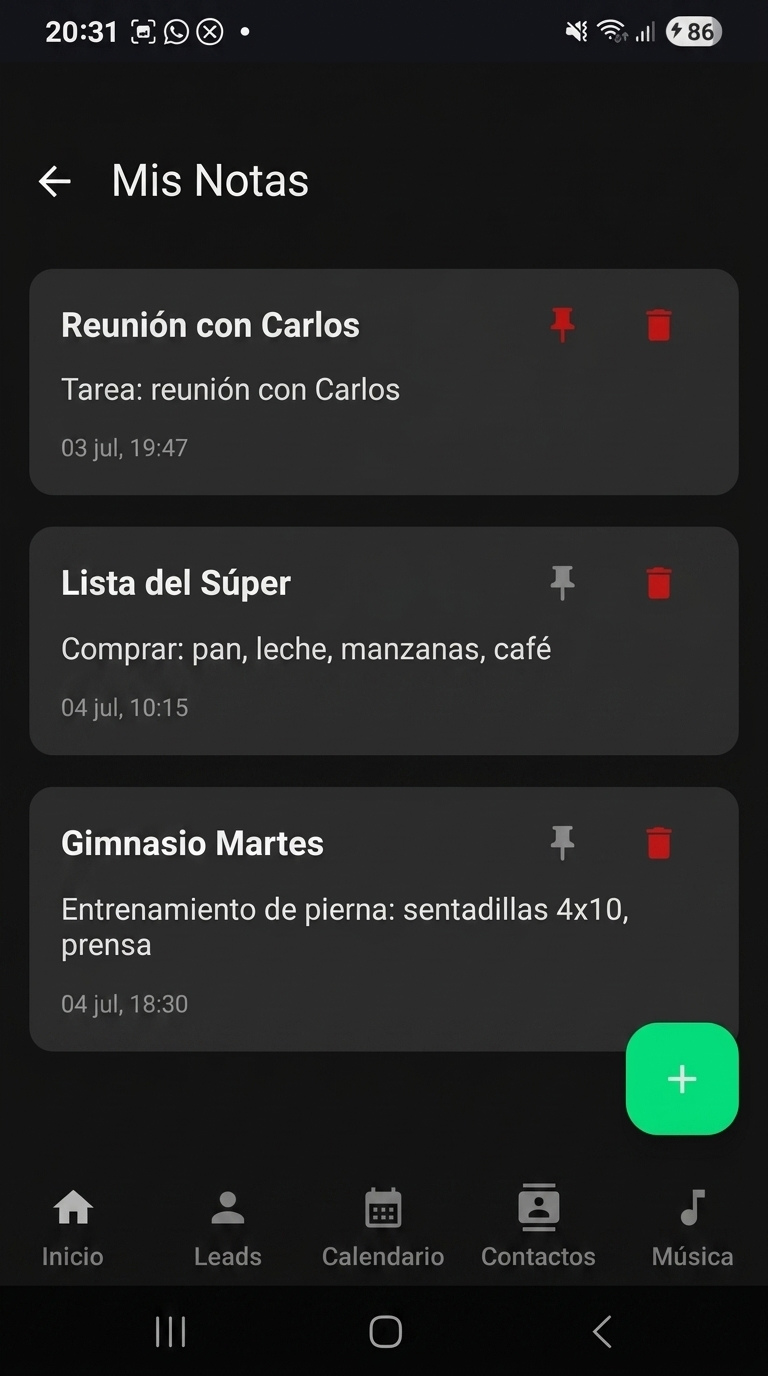
Categorización automática
Cada nota se etiqueta sola (Compras, Trabajo, Ideas, Personal u Otro) sin que tengas que elegir nada — se ve como un chip de color junto al título.
Buscá lo que anotaste
Preguntale al asistente "¿qué anoté sobre el proveedor de Contabo?" y te responde citando la nota real, en vez de tener que scrollear buscando.
Vinculadas a un contacto
"Recordame que Carlos prefiere que lo llame a la tarde" queda asociado a Carlos — si te escribe por WhatsApp, el asistente puede tenerlo en cuenta al responderle.
Dictado largo con resumen
Tocá el ícono de micrófono en Notas para dictar una idea larga sin cortes (hasta 90 segundos). Si es extensa, además de guardar todo el contenido, el asistente te arma un resumen corto para verla de un vistazo.
Nota desde una foto
Sacale una foto a un cartel, un recibo o una nota escrita a mano — el asistente reconoce el texto y te arma la nota, con espacio para corregir antes de guardar.
Música
El asistente detecta si estás escuchando música por el parlante y pausa el wake word automáticamente para no interferir. Con auriculares o Bluetooth, seguís usando el asistente sin problema.
- 1Pausar / reanudar — Ej: "Pausá la música" o "Seguí reproduciendo".
- 2Bajar el volumen un porcentaje — Ej: "Bajá el volumen al 30%".
- 3Pasar a la siguiente canción — Ej: "Pasá a la siguiente" o "Canción anterior".
- 4Reproducir música — Ej: "Poné música" — reproduce desde tu último reproductor usado (YouTube Music, Spotify, etc).
Búsqueda web
Pedile al asistente que busque información en internet para responder preguntas o completar una tarea. Usa la API de Brave Search — desde febrero de 2026 ya no tiene un plan 100% gratis, pero da $5 de crédito mensual (unas 1.000 búsquedas) más que suficiente para uso personal.
- 1Buscar información — Ej: "Buscá información sobre el clima de mañana en Córdoba".
- 2Preguntas de curiosidad — Ej: "Contame un chiste de internet" o "¿Quién ganó el partido de anoche?".
Elegí tu proveedor de IA
Desde Configuración podés elegir con qué modelo de inteligencia artificial querés que trabaje tu asistente.
Google Gemini
Rápido y con buena comprensión de contexto.
OpenAI (ChatGPT)
El modelo más popular, versátil.
Anthropic Claude
Respuestas cuidadosas y matizadas.
OpenRouter
Acceso a múltiples modelos desde una sola clave.
DeepSeek
Alternativa liviana y eficiente.
API Keys propias
Algunas funciones opcionales usan servicios externos con plan gratuito. Son 3 pasos siempre: creás la cuenta, generás la key, la pegás en Configuración → 🛠️ Herramientas. Tocá cada una para ver el paso a paso.
🎙️Deepgram — voz más precisa
Motor alternativo de reconocimiento de voz, más preciso que el nativo. Se activa en Configuración → 📴 Modo Offline & Rendimiento.
- 1Creá una cuenta gratis — entrá a console.deepgram.com/signup. Deepgram regala $200 de crédito gratuito al registrarte.
- 2Generá tu API Key — una vez adentro de la consola, andá a la sección de API Keys y creá una nueva.
- 3Pegala en la app — Configuración → 📴 Modo Offline & Rendimiento → activá Deepgram y pegá tu key ahí.
📷Google Cloud Vision — notas desde una foto
Permite crear notas a partir de una foto (cartel, recibo, nota a mano). Incluye 1.000 usos gratis por mes.
- 1Entrá a Google Cloud Console — console.cloud.google.com y habilitá la "Cloud Vision API" (no confundir con "Document AI" ni "Vertex AI Vision", son productos distintos).
- 2Creá una clave de API — en el menú "Credenciales" → "Crear credenciales" → "Clave de API". Copiala.
- 3Pegala en la app — Configuración → 🛠️ Herramientas → Google Vision, y listo.
🔍Brave Search — búsqueda web
Le permite al asistente buscar información actual en internet. Brave ya no tiene plan 100% gratis: da $5 de crédito mensual (unas 1.000 búsquedas a $0.003–$0.005 c/u), de sobra para uso personal — pero la tarjeta que pedís queda activa para cobrar si te pasás del crédito.
- 1Registrate — entrá a api.search.brave.com y creá tu cuenta.
- 2Cargá una tarjeta — es obligatoria para habilitar el crédito mensual gratis; si no consumís de más, no te cobra nada.
- 3Generá y pegá tu key — en "API Keys" → "Add API Key". Copiala y pegala en Configuración → 🛠️ Herramientas.